 1 bulan yang lalu
Di Windows 11 jenis baru saat ini, ada satu fitur nan mungkin dirasa cukup menyebalkan dan kadang mengganggu penampilan, ialah Drag Tray. Sebuah fitur nan bakal muncul ketika kita sedang drag suatu file alias berkas di Desktop Windows 11.
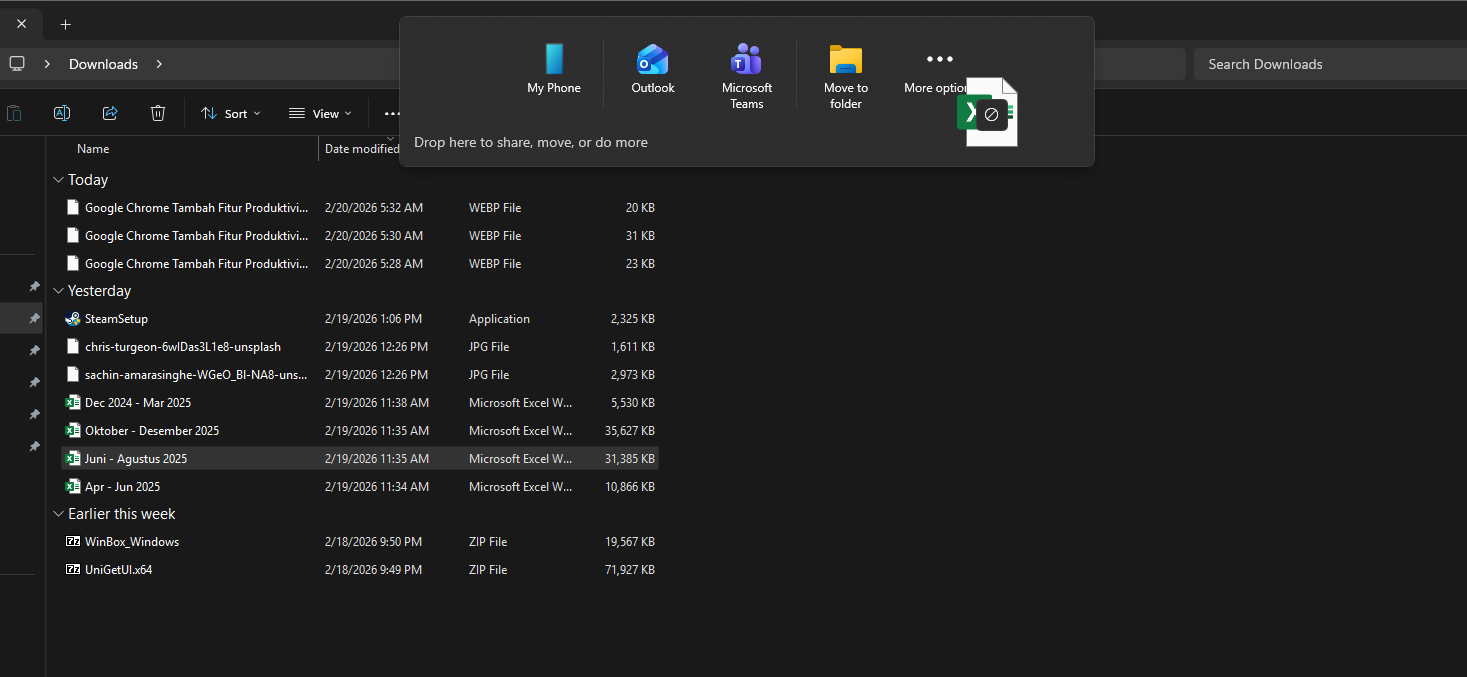
Nah fitur ini sendiri diperkenalkan sekitar tahun lampau sebagai langkah cept untuk membagikan alias memindahkan file, dan seperti pada gambar diatas, saat Anda menyeret file ke arah bagian atas layar, bakal muncul panel melayang nan menawarkan beberapa opsi seperti Share, Move, Send ke perangkat lain, Kirim ke aplikasi tertentu dan lainnya.
Yang secara teori sih, fitur ini dirancang agar lebih sigap dibanding klik kanan > Share alias membuka jendela lain secara manual. Namun banyak pengguna termasuk saya merasa fitur ini terlalu garang apalagi jarang banget digunakan.
Cara Disable Drag Tray di Windows 11
Nah jika Anda tidak suka dengan kehadiran fitur ini, berutungnya kita bisa mematikan-nya dengan sangat mudah kok. Caranya sederhana, cukup lakukan beberapa langkah berikut saja.
Langkah 1. Pertama silahkan Anda buka Settings > System > Nearby Sharing.
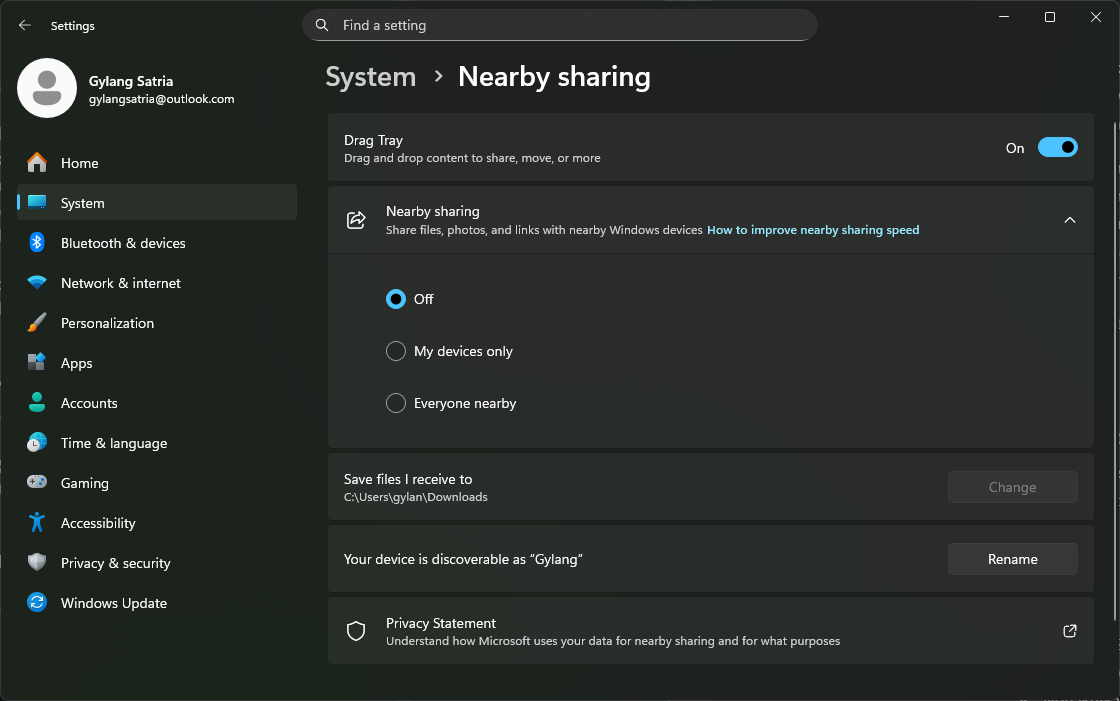
Langkah 2. Selanjutnya silahkan Anda Disable opsi Drag Tray nan tersedia disana.
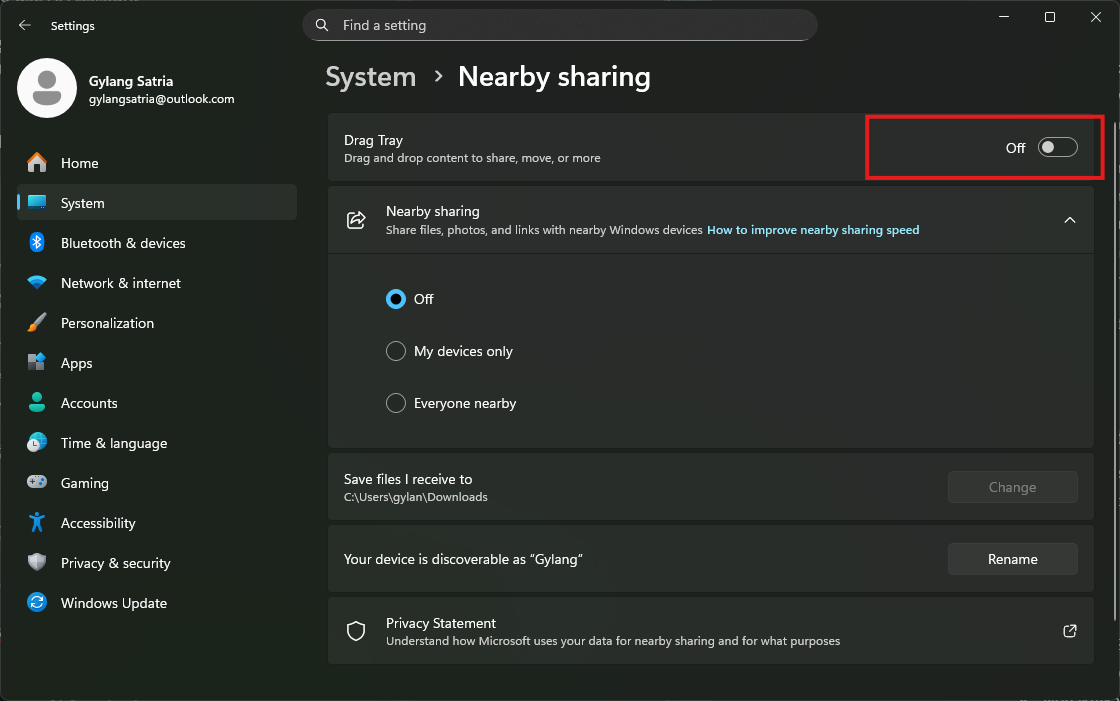
Dan selesai deh, sekarang behavior Drag and Drop bakal sama seperti dulu. Jika Anda mau menggunakan fitur ini, Anda bisa mengaktifkannya kembali dengan mudah.
Nah selain itu, untuk mengakses Share, sebenarnya kita bisa menggunkan langkah klasik, ialah dengan klik kanan pada file > kemudian klik Share nan secara kegunaan itu sama saja.
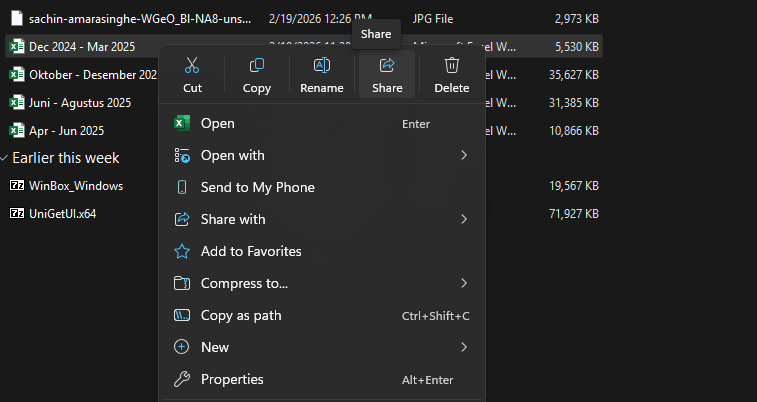
Namun apakah Anda suka dengan Drag tray ini alias justru terasa terganggu? komen dibawah guys.
Catatan Penulis : WinPoin sepenuhnya berjuntai pada iklan untuk tetap hidup dan menyajikan konten teknologi berbobot secara cuma-cuma — jadi jika Anda menikmati tulisan dan pedoman di situs ini, minta whitelist laman ini di AdBlock Anda sebagai corak support agar kami bisa terus berkembang dan berbagi insight untuk pengguna Indonesia. Kamu juga bisa mendukung kami secara langsung melalui support di Saweria. Terima kasih.

Written by
Gylang Satria
Tech writer nan sehari‑hari berkutat dengan Windows 11, Linux Ubuntu, dan Samsung S24. Punya pertanyaan alias butuh diskusi? Tag @gylang_satria di Disqus. Untuk kolaborasi, email saja ke [email protected]
Post navigation
Previous Post