
 6 bulan yang lalu
Telset.id – Pernah merasa terganggu dengan simbol paragraf nan muncul saat menulis email di Outlook? Simbol ini memang berfaedah untuk memeriksa format, tetapi bisa mengganggu konsentrasi. Artikel ini bakal membahas langkah menghilangkan simbol paragraf di Outlook dengan sigap dan mudah.
Microsoft Outlook adalah salah satu platform email paling terkenal di dunia, terutama di kalangan profesional. Salah satu fitur nan sering digunakan adalah simbol paragraf, nan membantu pengguna memandang struktur teks. Namun, simbol ini bisa menjadi gangguan saat Anda sedang konsentrasi menulis.
Untungnya, Outlook menyediakan langkah sederhana untuk menyembunyikan simbol paragraf. Berikut langkah-langkahnya.
Mengapa Simbol Paragraf Muncul di Outlook?
Simbol paragraf (¶) adalah bagian dari “formatting marks” nan membantu pengguna memandang struktur dokumen. Fitur ini berfaedah untuk memeriksa spasi, tab, alias jarak baris. Namun, simbol ini tidak bakal terlihat oleh penerima email selain mereka juga mengaktifkannya di Outlook mereka.
Cara Menghilangkan Simbol Paragraf di Outlook
Berikut langkah-langkah untuk menyembunyikan simbol paragraf di Outlook:
- Buka Outlook di komputer Anda.
- Klik New Email di pojok kiri atas untuk memulai penulisan email baru.
- Masukkan teks di badan email.
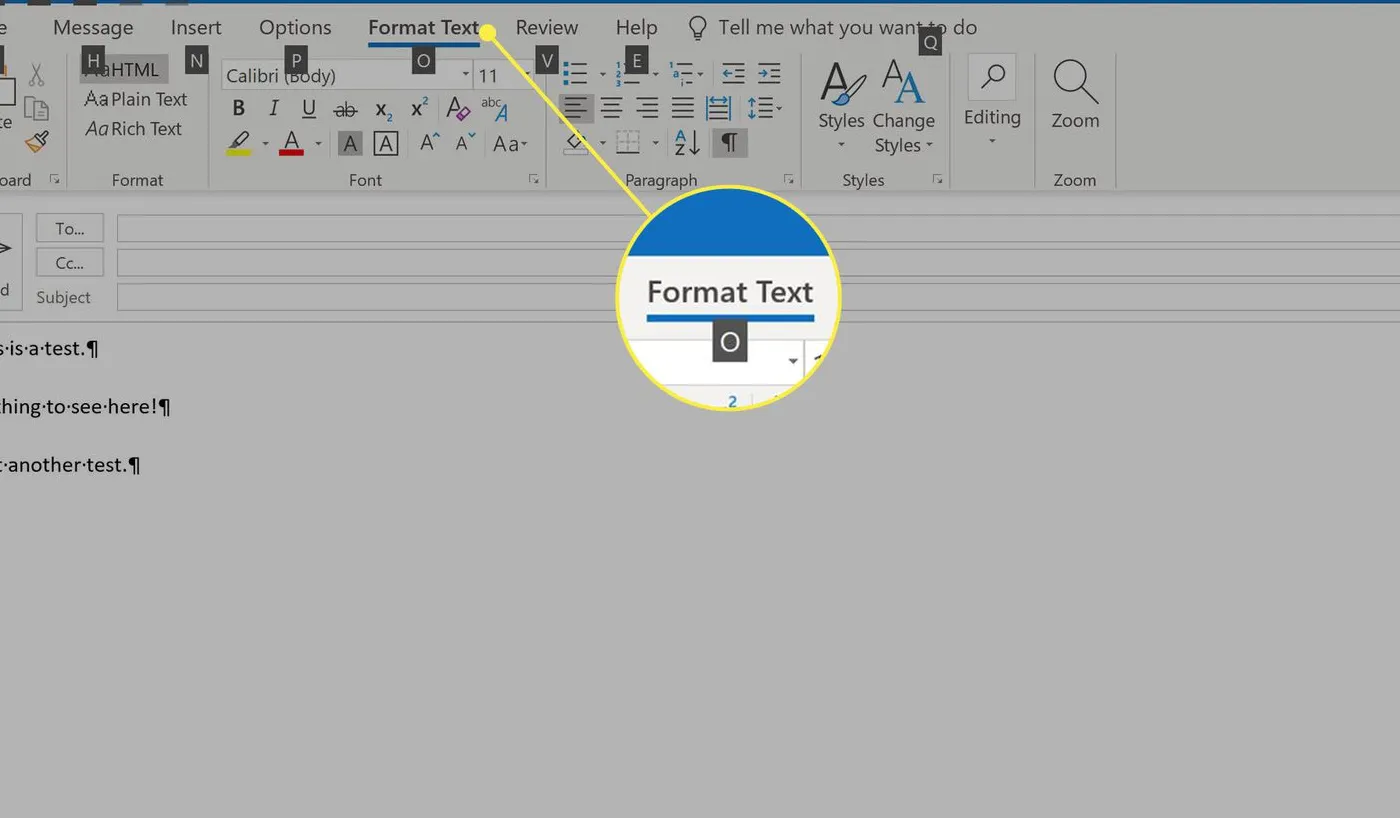
- Dari menu atas, pilih tab Format Text.
- Di bagian Paragraph, klik simbol paragraf (¶).
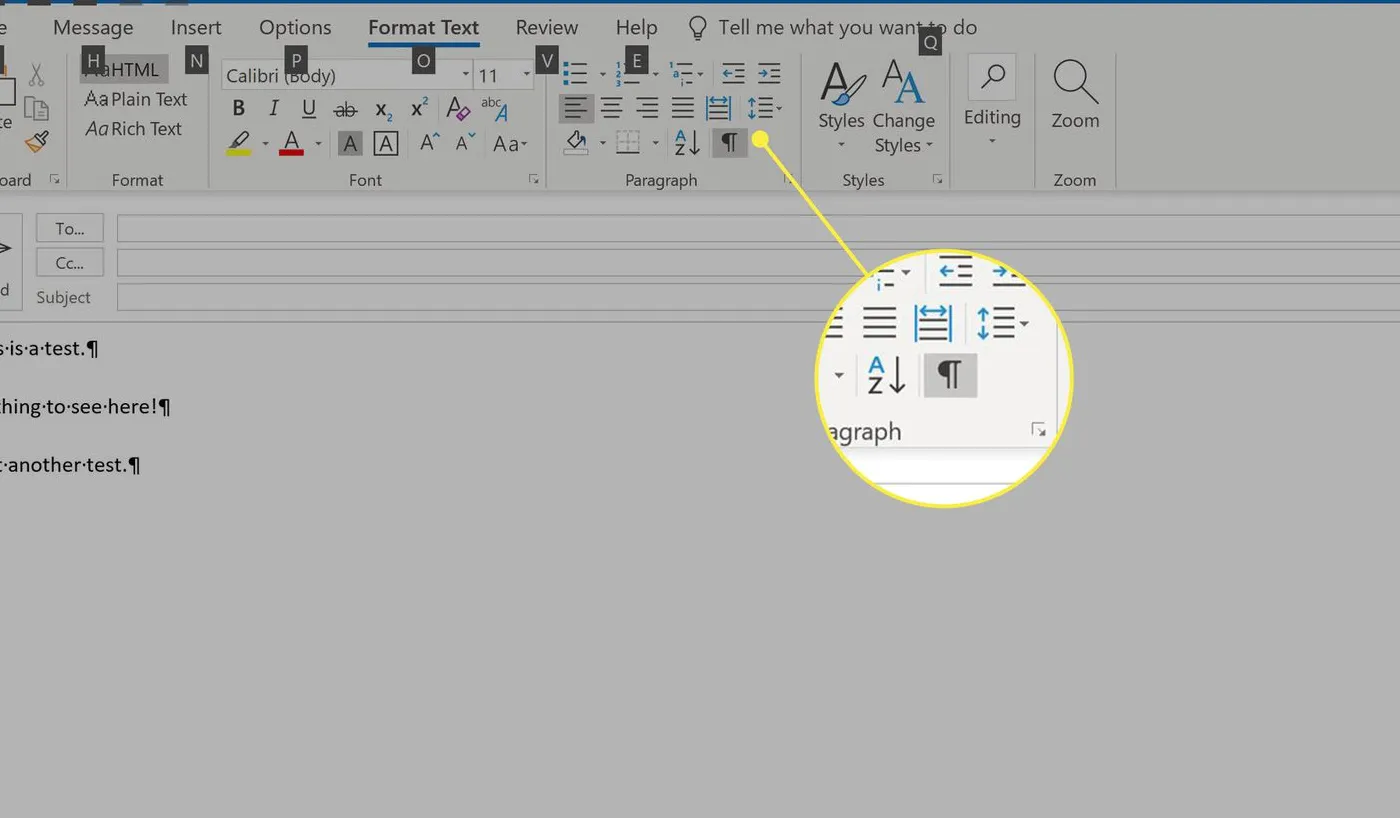
Setelah itu, semua tanda format, termasuk simbol paragraf, bakal hilang. Jika mau menampilkannya kembali, cukup ulangi langkah-langkah di atas.
Shortcut Keyboard untuk Menyembunyikan Simbol Paragraf
Bagi nan lebih suka menggunakan keyboard, Outlook menyediakan shortcut cepat:
- Tekan Ctrl + Shift + * (asterisk di baris angka) untuk menyembunyikan alias menampilkan simbol paragraf.
Pastikan Anda menekan asterisk (*) nan terletak di baris nomor keyboard, bukan nan ada di bagian lain.
Apakah Simbol Paragraf Ada di Aplikasi Outlook Mobile?
Sayangnya, fitur ini tidak tersedia di aplikasi Outlook untuk iOS dan Android. Begitu pula dengan aplikasi Windows 10 Mail, nan meskipun dikembangkan Microsoft, tidak mempunyai opsi untuk menampilkan tanda format.
FAQ: Pertanyaan Umum tentang Simbol Paragraf di Outlook
1. Bagaimana langkah menghilangkan simbol paragraf di Outlook untuk Mac?
Anda bisa mengikuti langkah serupa: buka email baru, pilih tab Format Text, lampau klik simbol paragraf (¶). Jika tidak berhasil, coba beranjak ke jenis lama Outlook.
2. Mengapa saya tidak bisa memformat teks di jawaban email?
Kemungkinan besar pengirim original menggunakan format Plain Text, nan membatasi pemformatan dalam seluruh rangkaian balasan.
Dengan mengikuti pedoman ini, Anda bisa menulis email di Outlook tanpa gangguan simbol paragraf. Selamat mencoba!


