 1 hari yang lalu
Jika Anda saat ini menggunakan Windows 11 dengan tanpa terhubung ke akun Microsoft, dalam artian Anda hanya menggunakan akun lokal, pastikan Anda sudah melakukan backup pada Bitlocker recovery key yang sistem gunakan guys.
Nah kenapa ini penting?, jadi kawan kawan, pada perangkat nan menggunakan akun Microsoft, recovery key biasanya otomatis tersimpan ke akun online.
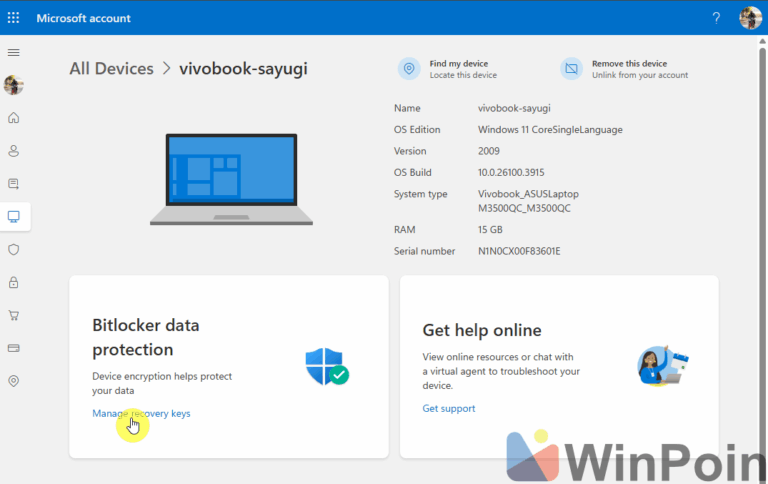
Namun pada akun lokal, penyimpanan recovery key menjadi tanggung jawab penuh pengguna. Jika tidak disimpan dengan benar, Anda berisiko kehilangan akses ke seluruh info di dalam drive nan terenkripsi.
Baca Juga : Pengguna Kehilangan Data Karena Enkripsi BitLocker – Kenapa?.
Contoh kasus nyata adalah salah satu rekan saya mengalami Windows yangtiba tiba kandas boot lantaran ada pembaruan firmware, dia kemudian stuck pada form BitLocker Recovery Key.

Sayangnya, recovery key tidak pernah disimpan hingga akhirnya langkah terakhir adalah dengan melakukan clean install dan merelakan seluruh info nan ada di Local Disk C.
Cara Mengecek dan Backup Recovery Key
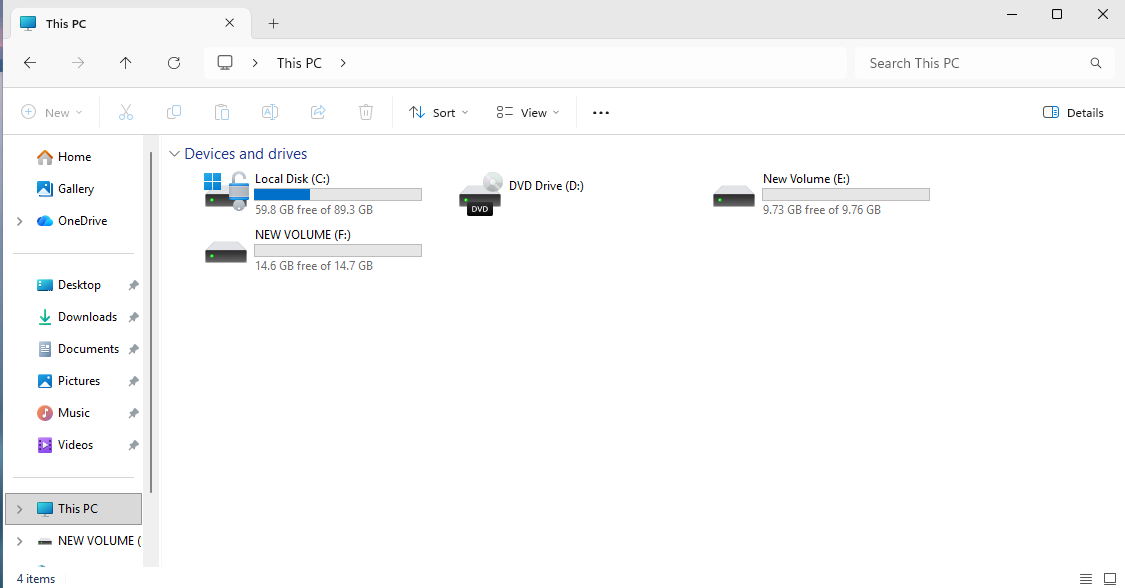
Untuk memastikan apakah Bitlocker di sistem Anda telah aktif, Anda bisa buka File Explorer dan cek pada Local disk C, jika ada icon gembok, umumnya Bitlocker sudah aktif.
Atau Anda bisa masuk ke Settings > Privacy & Security > cek apakah Device Encryption sudah aktif.
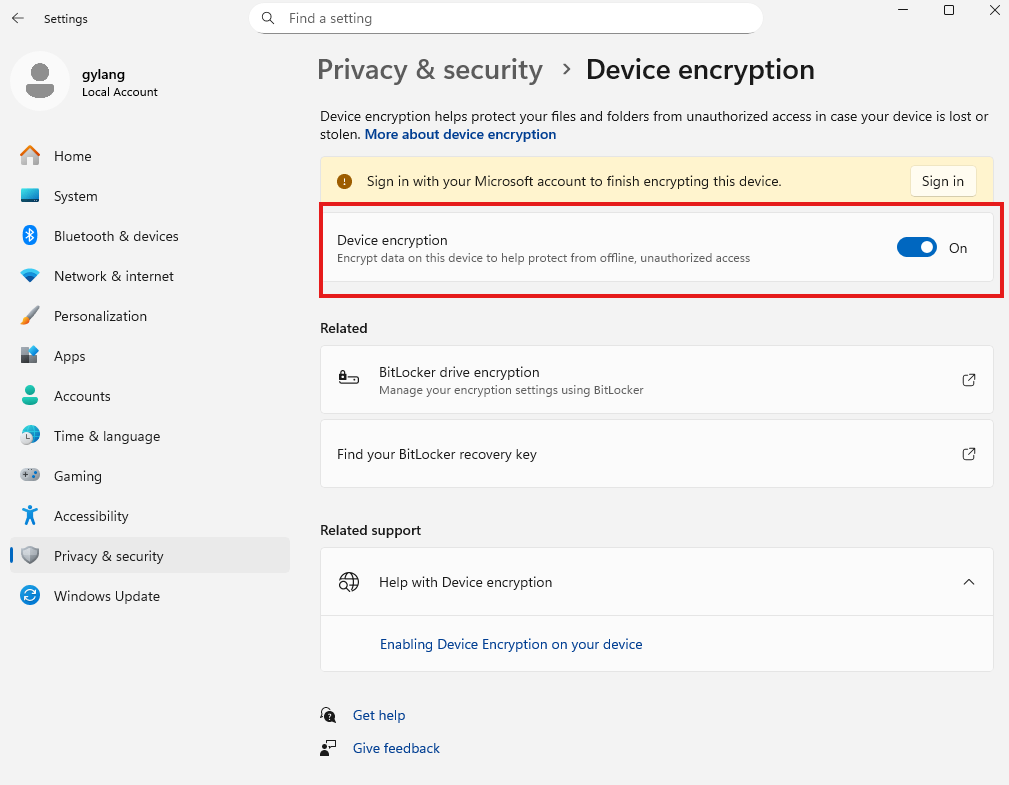
Umumnya, pada perangkat baru, opsi ini sudah aktif secara default lantaran memang dirancang sebagai standar keamanan modern di Windows 11.
Jika sudah aktif, untuk menghindari perihal nan tidak diinginkan, WinPoin sangat merekomendasikan Anda untuk segera melakukan backup Recovery key nan sistem terapkan. Caranya sendiri sangat mudah, Anda cukup buka Control Panel > System & Security > Bitlocker Drive Encryption.
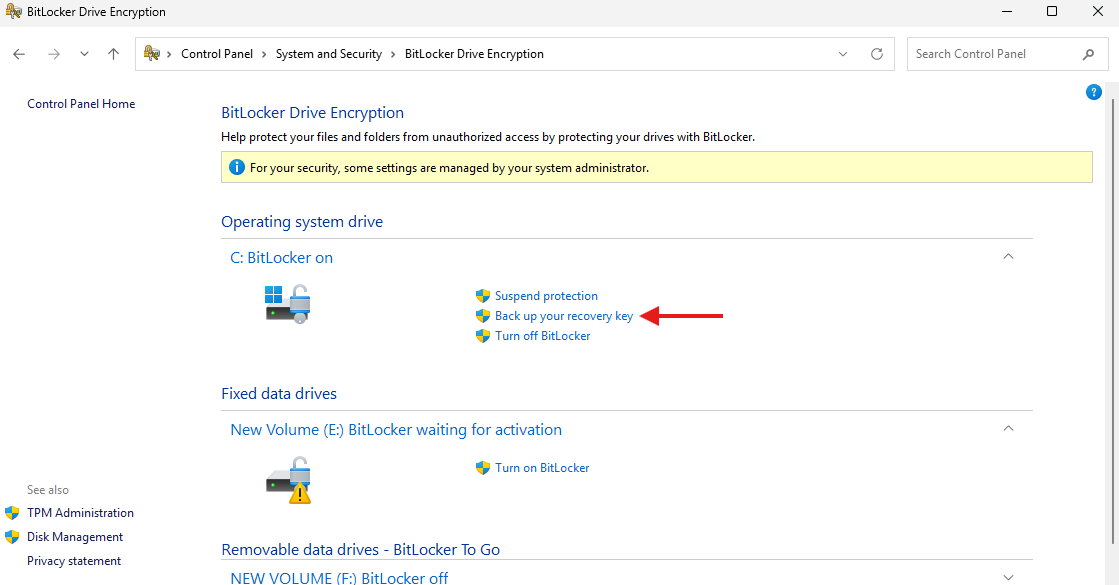
Kemudian silahkan Anda klik Back up your recovery key dan simpan di flashdrive alias hard disk external, alias Anda bisa simpan juga di cloud untuk keamanan tambahan.
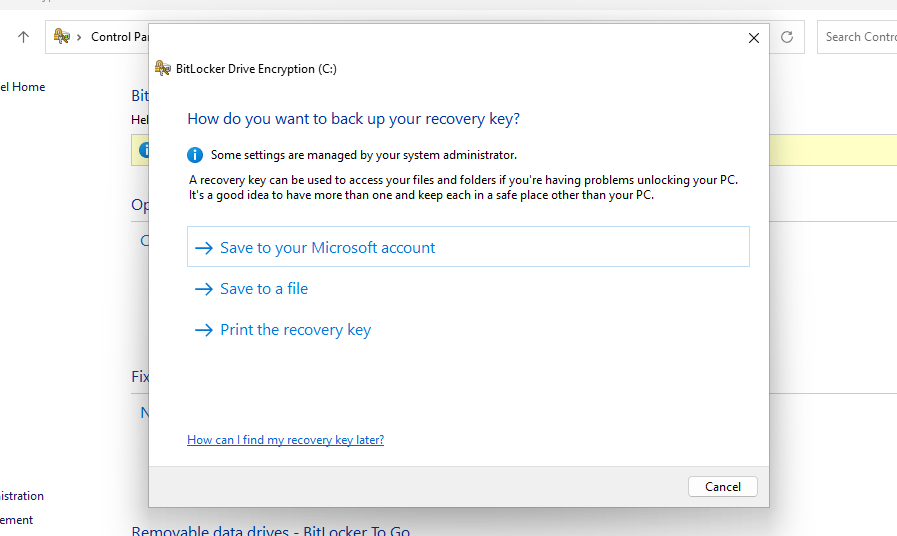
Nah simpan dengan baik recovery key tersebut untuk Anda gunakan jika seandainya kelak dibutuhkan. Langkah diatas tentu hanya butuh beberapa menit untuk dijalankan, tetapi bisa menyelamatkan seluruh info krusial Anda di masa depan.
Catatan Penulis : WinPoin sepenuhnya berjuntai pada iklan untuk tetap hidup dan menyajikan konten teknologi berbobot secara cuma-cuma — jadi jika Anda menikmati tulisan dan pedoman di situs ini, minta whitelist laman ini di AdBlock Anda sebagai corak support agar kami bisa terus berkembang dan berbagi insight untuk pengguna Indonesia. Kamu juga bisa mendukung kami secara langsung melalui support di Saweria. Terima kasih.

Written by
Gylang Satria
Tech writer nan sehari‑hari berkutat dengan Windows 11, Linux Ubuntu, dan Samsung S24. Punya pertanyaan alias butuh diskusi? Tag @gylang_satria di Disqus. Untuk kolaborasi, email saja ke [email protected]
Post navigation
Previous Post