 12 jam yang lalu
Windows Update memang krusial untuk keamanan, lantaran tiap bulan, selain kita mendapatkan fitur baru, ada banyak perbaikan bug dan keamanan nan tentu krusial untuk kita dapatkan. Namun tentu tidak sedikit pula pengguna nan pernah mengalami error setelah update, mulai dari kandas boot, driver rusak, dan performa nan menurun.
Ini bukan perihal asing di Windows dan tiap bulan kadang kita sering mendapatkan berita mengenai bug dan info pengguna nan bermasalah setelah update.
Lalu apa nan kudu kita lakukan? apakah kita kudu tunda pembaruan hingga tahun 2099 seperti nan banyak tutorial sarankan?, jawabannya sih tergantung, namun bagi saya sih itu tidak direkomendasikan lantaran bisa beresiko pada celah keamanan nan harusnya tertutup di pembaruan nan biasanya pengguna dapatkan.
Nah agar tetap kondusif tanpa kudu takut update, sebenarnya ada beberapa tips nan bisa kita lakukan, dan berikut pedoman komplit nan bisa Anda terapkan.
Jangan Update Saat Hari Pertama Rilis
Di perangkat nan dipakai harian alias perangkat nan diharuskan tetap melangkah stabil, ada baiknya kita tunggu 2 hingga 4 minggu sebelum melakukan update. Hal ini lantaran biasanya masalah muncul di awal perilisan, terutama untuk feature pembaruan besar seperti pembaruan tahunan Windows.
Caranya Anda bisa Pause Update hingga maksimal 5 minggu dengan tutorial nan WinPoin telah tulis pada laman berikut : Cara Pause Updates di Windows 11
Nah saya sendiri, biasanya melakukan pause pembaruan di lama tiga mingguan, dimana biasanya di rentan waktu tersebut, beberapa bug nan dilaporkan kadang sudah diperbaiki via KIR alias Known issues rollback.
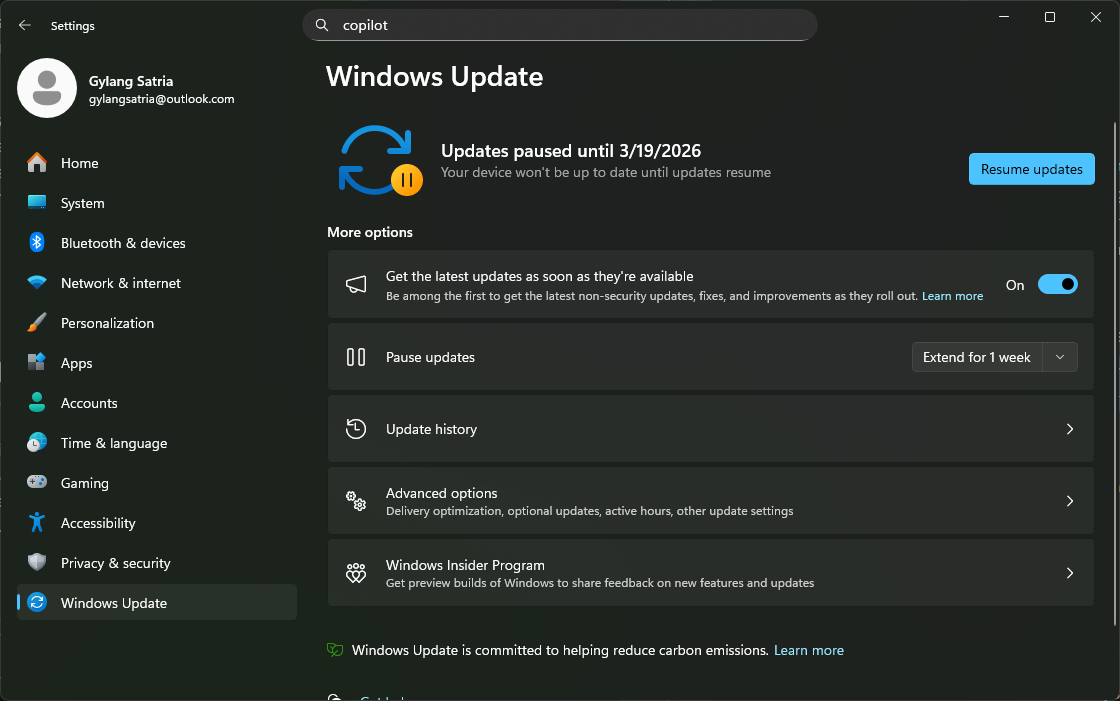
Hal ini bertindak baik di Security Update bulanan alias biasa kita sebut patch tuesday alias pembaruan besar seperti Feature Update.
Jangan Install Preview Update
Nah selain patch tuesday nan dirilis pada hari selasa minggu kedua tiap bulan, dua minggu setelahnya Microsoft selalu merilis preview update alias sekarang disebut dengan non security pembaruan yang berisi sejumlah fitur baru dan tersedia dalam corak opsional update, dimana pengguna bisa bebas menginstal alias melewatkannya.
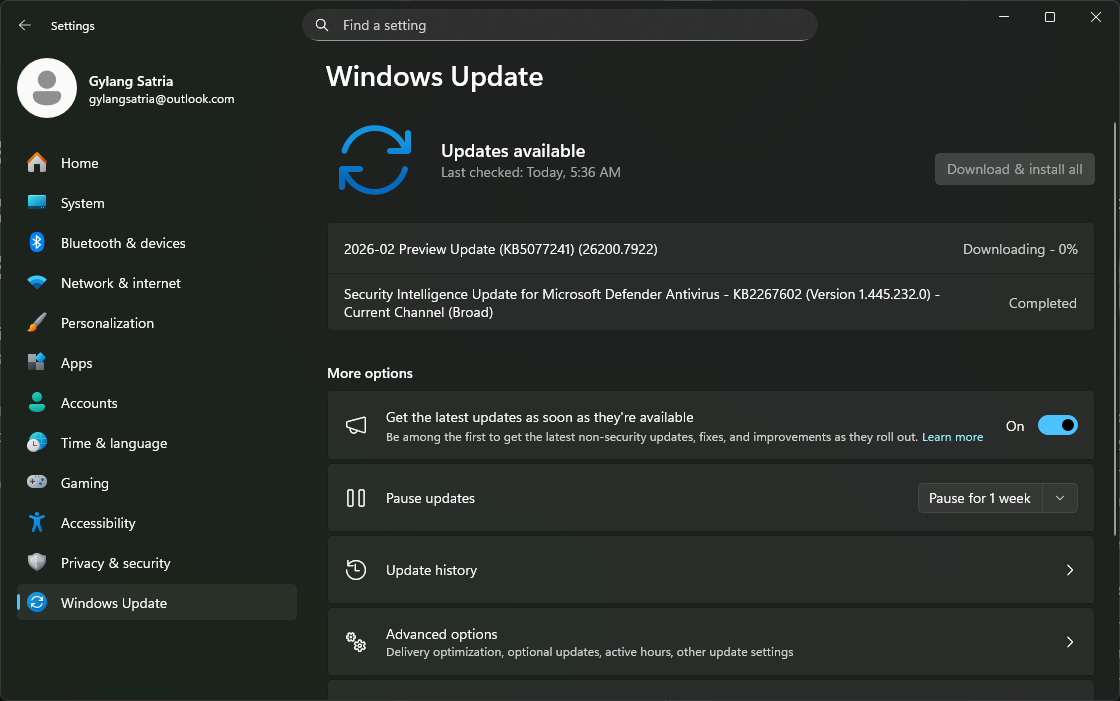
Untuk kestabilan ekstra, saya sendiri menyarankan pengguna untuk tidak menginstall pembaruan ini di perangkat utama, lantaran meskipun memang lebih stabil jika dibandingkan dengan Windows 11 Insider Release Preview, namun kadang masalah cukup sering terjadi di pembaruan ini.
Nah meskipun dilewatkan, jangan cemas lantaran pembaruan nan sama juga bakal dirilis di patch tuesday bulan berikutnya, dengan peningkatan dan kestabilan nan tentunya lebih disempurnakan.
Aktifkan System Restore
Selain dua poin diatas, ada baiknya Anda mengaktifkan system restore di Windows 11 kamu, lantaran dengan system restore, Anda bisa mengembalikan mengembalikan kondisi Windows sebelum pembaruan jika terjadi masalah.
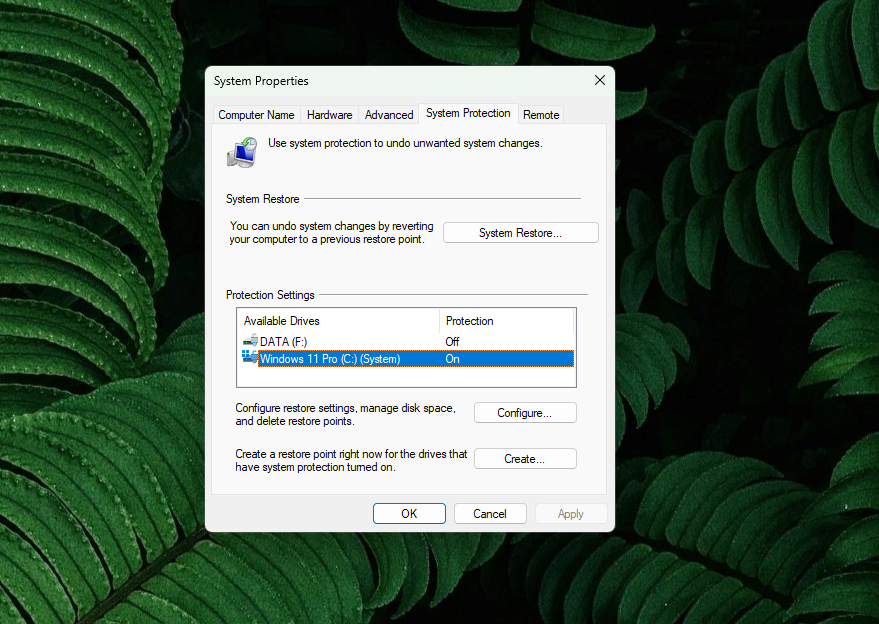
Artikel mengenai pentingnya sistem restore juga sudah saya pernah telaah di tulisan : Penting!, Pastikan System Restore di Windows 11 Dalam Keadaan Aktif
Ketika Update Pastikan Koneksi Internet Stabil dan Pastikan Perangkat Tidak Mati Tiba Tiba
Ketika Windows Update berjalan, pastikan hubungan internet nan Anda gunakan stabil saat proses downloading, dan pastikan juga bahwa perangkat tidak meninggal mendadak ketika proses installing berjalan.
Umumnya masalah terjadi lantaran perangkat meninggal mendadak saat proses instalasi pembaruan berjalan nan mengakibatkan sistem kandas install dan crash, imbasnya Windows kandas boot dan pengguna sering kali mendapati blue screen saat booting ulang.

Nah selain beberapa perihal nan sudah disebutkan diatas, pastikan juga Anda selalu melakukan backup arsip krusial di local disk C sebagai perlindungan tambahan jika seandainya semua perihal tidak melangkah seperti diinginkan.
Jika Anda tidak terlalu peduli dengan kerentanan, keamanan dan mungkin pengguna aktif aplikasi bajakan, sebenarnya mematikan Windows Update hingga tahun 2099 juga bukanlah masalah apalagi jika Anda betul benar tidak suka dengan Windows Update nan kadang dipaksakan, tapi tentu menurut saya ada baiknya keamanan tetap jadi nan utama, apalagi jika perangkat nan Anda gunakan aktif dipakai untuk bekerja.
Tapi apakah Anda punya tips lain? komen dibawah, dan Anda orang nan selalu menunda pembaruan alias apalagi memblokir pembaruan itu sendiri? komen dibawah guys.
Btw Anda bisa membaca beberapa tulisan mengenai Windows pembaruan di laman berikut :
- Cara Blokir Windows Update di Adguard Home
- Cara Blokir Windows Update Dengan Mikrotik
Catatan Penulis : WinPoin sepenuhnya berjuntai pada iklan untuk tetap hidup dan menyajikan konten teknologi berbobot secara cuma-cuma — jadi jika Anda menikmati tulisan dan pedoman di situs ini, minta whitelist laman ini di AdBlock Anda sebagai corak support agar kami bisa terus berkembang dan berbagi insight untuk pengguna Indonesia. Kamu juga bisa mendukung kami secara langsung melalui support di Saweria. Terima kasih.

Written by
Gylang Satria
Tech writer nan sehari‑hari berkutat dengan Windows 11, Linux Ubuntu, dan Samsung S24. Punya pertanyaan alias butuh diskusi? Tag @gylang_satria di Disqus. Untuk kolaborasi, email saja ke [email protected]
Post navigation
Previous Post