 15 jam yang lalu
Nah kemarin kita sudah mendapatkan berita bahwa Microsoft Perluas Peluncuran Icon Battery Baru di Windows 11, dimana kebanyakan pengunna harusnya saat ini sudah mendapatkan tampilkan Battery Indikator baru nan tentu lebih fresh dan lebih berwarna.
Kebetulan, laptop nan saya pakai bekerja juga sudah kebagian fitur ini guys dan ada satu peningkatan menarik nan bisa kita coba, ialah menampilkan persentase battery di system tray. Yap Anda tidak salah dengar guys, fitur ini pada dasarnya sudah cukup lama ditunggu pengguna, dan akhirnya setelah bertahun tahun, Microsoft menghadirkannya di Windows 11.
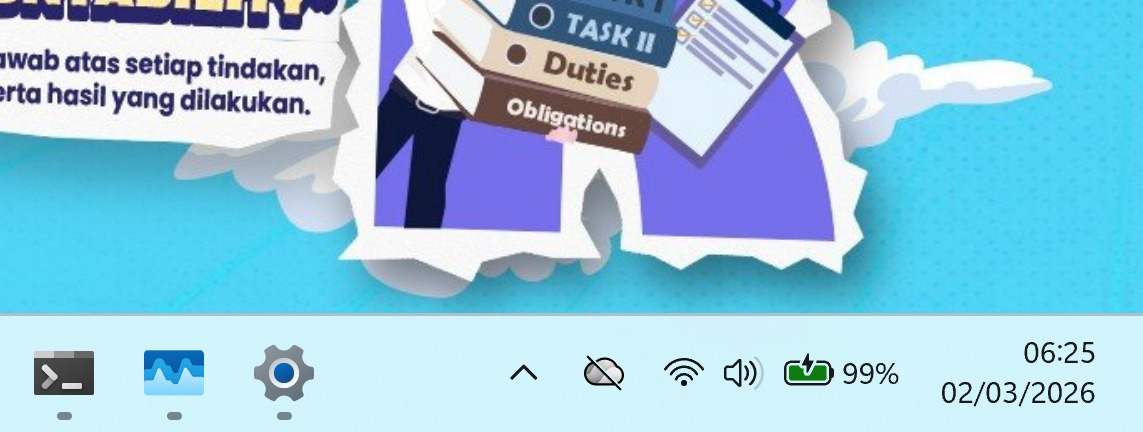 dengan parameter persentase
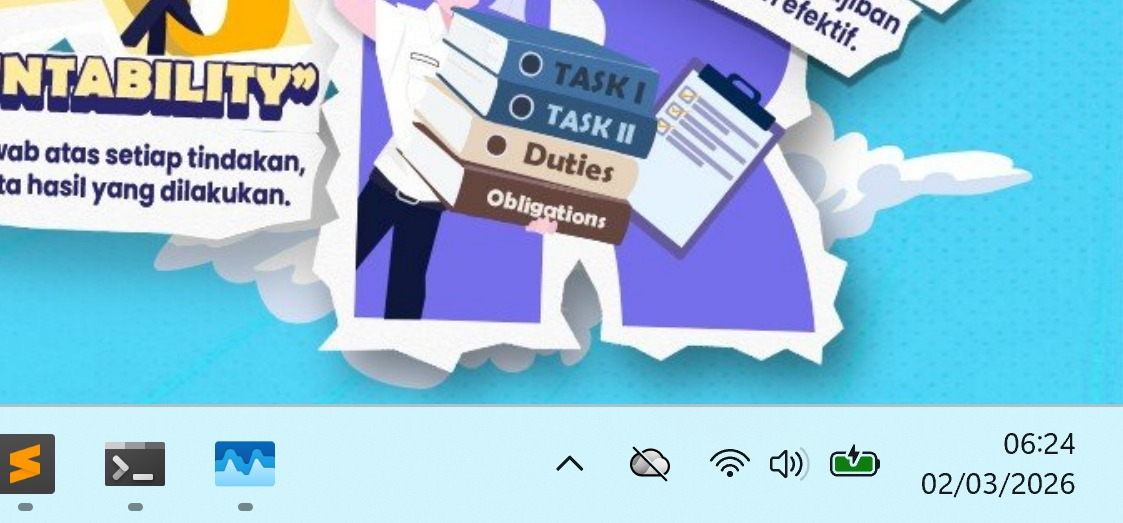 tanpa parameter persentase
Contohnya seperti pada gambar diatas, disamping parameter battery, nantinya kita bisa memandang nomor persentase nan merepresentasikan kapabilitas nan tersedia.
Baca Juga : Microsoft Uji Fitur Windows 11 nan Izinkan AI Melihat Aplikasi Terbuka dari Taskbar
Cara Tampilkan Persentase Battery di Windows 11
Untuk menampilkannya, caranya sangat mudah kok guys, asal Anda sudah kebagian tampilan baru ini, Anda cukup lakukan beberapa langkah berikut saja.
Langkah 1. Pertama silahkan Anda masuk ke Settings > System > Power & Battery.
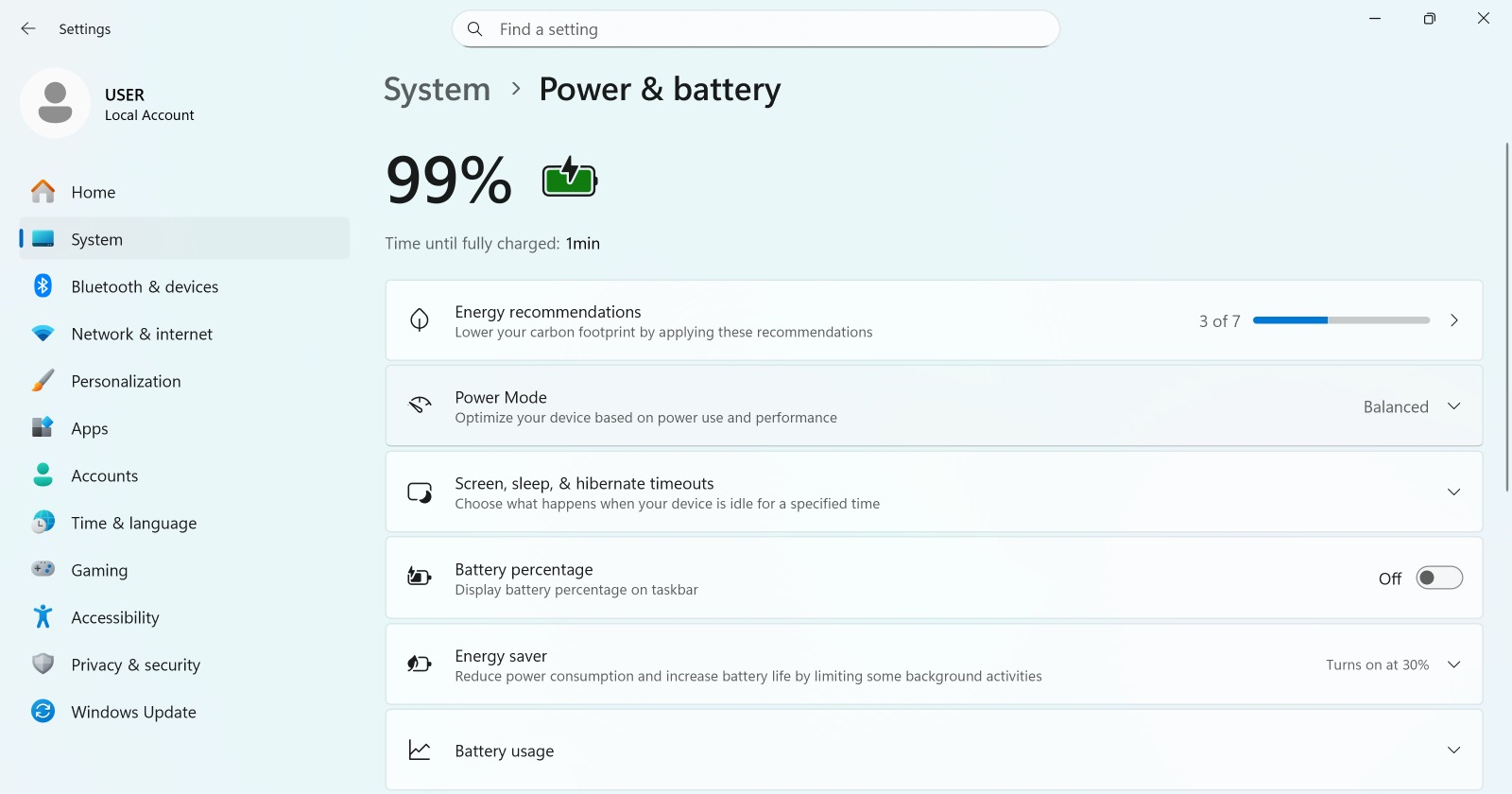
Langkah 2. Selanjutnya silahkan Anda aktifkan opsi Battery percentage yang tersedia disana.
Jika sudah secara langsung tampilan battery di system tray bakal tampil seperti pada gambar diatas.
Untuk Anda nan mau mengetahui persentase battery tanpa kudu klik alias hover icon battery tentu ini jadi pilihan menarik, jadi silahkan Anda coba guys.
Semoga tulisan ini bermanfaat, terima kasih.
Catatan Penulis : WinPoin sepenuhnya berjuntai pada iklan untuk tetap hidup dan menyajikan konten teknologi berbobot secara cuma-cuma — jadi jika Anda menikmati tulisan dan pedoman di situs ini, minta whitelist laman ini di AdBlock Anda sebagai corak support agar kami bisa terus berkembang dan berbagi insight untuk pengguna Indonesia. Kamu juga bisa mendukung kami secara langsung melalui support di Saweria. Terima kasih.

Written by
Gylang Satria
Tech writer nan sehari‑hari berkutat dengan Windows 11, Linux Ubuntu, dan Samsung S24. Punya pertanyaan alias butuh diskusi? Tag @gylang_satria di Disqus. Untuk kolaborasi, email saja ke [email protected]
Post navigation
Previous Post