
 1 bulan yang lalu
Pernahkah Anda merasa ragu untuk membeli AirPods lantaran beranggapan perangkat audio premium ini hanya eksklusif untuk pengguna ekosistem Apple? Ini adalah salah satu kesalahpahaman terbesar di bumi teknologi konsumen saat ini. Meskipun Apple merancang perangkat kerasnya dengan pendekatan “walled garden” alias taman bertembok nan tertutup, realitas di lapangan menunjukkan elastisitas nan jauh lebih luas daripada nan dibayangkan banyak orang. AirPods, pada dasarnya, tetaplah perangkat Bluetooth nan mempunyai keahlian penyesuaian lintas platform.
Memang tidak dapat dipungkiri bahwa AirPods bekerja paling mulus ketika disandingkan dengan perangkat keras Apple sendiri, mulai dari iPhone, iPad, hingga Mac. Namun, referensi teknis membuktikan bahwa earbud ini juga dapat terhubung secara andal ke ponsel Android, laptop Windows, dan perangkat Bluetooth lainnya. Proses pairing alias penyandingannya sangat berjuntai pada platform nan Anda gunakan, meskipun prinsip dasarnya tetap sama: membikin perangkat saling mengenali melalui sinyal nirkabel.
Ketika AirPods ditempatkan dalam mode pairing, sebagian besar perangkat modern dapat mendeteksinya dengan sigap dan menangani langkah-langkah selanjutnya di latar belakang tanpa membebani pengguna. Dalam pedoman mendalam ini, kita bakal mengupas tuntas gimana sistem pairing AirPods bekerja, mulai dari integrasi instan dengan produk Apple, perbedaan proses pada iPhone terbaru dengan fitur chip H2, hingga langkah menghubungkannya ke perangkat non-Apple nan mungkin sedang Anda gunakan saat ini.
Kemudahan Ekosistem Apple
Apple membangun AirPods dengan filosofi “it just works”, nan berfaedah perangkat ini dirancang untuk berpasangan nyaris secara instan dengan perangkat di dalam ekosistemnya sendiri. Bagi Anda pengguna iPhone alias iPad, proses ini seringkali terasa magis. Hanya dengan membuka casing pengisi daya di dekat iPhone alias iPad nan tidak terkunci, sebuah petunjuk visual alias prompt bakal muncul di layar. Cukup dengan mengetuk “Connect”, earbud tersebut tidak hanya terhubung ke ponsel Anda, tetapi juga ke setiap produk Apple lain nan masuk ke akun iCloud nan sama.
Setelah proses awal ini selesai, perpindahan antar perangkat menjadi otomatis. Output audio bakal mengikuti perangkat nan sedang aktif, selama setiap produk menggunakan perangkat lunak terbaru dan masuk dengan ID Apple nan sama. Namun, teknologi tidak selalu sempurna. Jika prompt pairing tidak muncul, ada beberapa pemeriksaan sederhana nan dapat membantu memperlancar prosesnya. Membuka Pusat Kontrol (Control Center) dan memilih menu output audio dapat mengonfirmasi apakah AirPods sudah muncul sebagai perangkat nan tersedia.
Jika mereka terdaftar di sana, memilihnya bakal memantapkan koneksi. Namun, jika tidak muncul, membuka aplikasi Pengaturan dan memeriksa menu Bluetooth biasanya bakal mengungkap apakah AirPods berada dalam jangkauan alias sudah dikenali. Trik sederhana nan sering sukses adalah dengan membuka casing saat memandang menu Bluetooth, nan seringkali memicu kartu pairing muncul sekali lagi. Proses ini juga serupa di Apple Watch dan Mac. Ketika AirPods sudah terhubung ke iPhone, mereka condong muncul secara otomatis di Apple Watch nan dipasangkan.
Di Mac, membuka Pengaturan Sistem dan memandang bagian Bluetooth bakal menampilkan daftar perangkat nan sama seperti nan terlihat di iPhone. Memilih AirPods dari daftar itu menyelesaikan hubungan dan juga menyinkronkan status pairing kembali ke setiap perangkat Apple lain nan menggunakan akun nan sama. Kemudahan ini meminimalisir Masalah Audio nan sering terjadi akibat kesalahan konfigurasi manual.
Keunggulan Chip H2 pada iPhone Terbaru
Evolusi teknologi Apple terus bersambung dengan hadirnya chip H2. Beberapa iPhone terbaru mendukung fitur-fitur canggih nan diaktifkan oleh chip ini, nan digunakan dalam model AirPods nan lebih baru. Dengan AirPods nan kompatibel, model seperti iPhone 15 Pro, iPhone 15 Pro Max, dan jejeran iPhone 16 condong memberikan pengalaman pengaturan nan jauh lebih sigap dan responsif. Kecepatan penemuan ini menjadi nilai jual utama bagi pengguna nan menghargai efisiensi waktu.
Ketika casing AirPods dibuka di dekat salah satu ponsel canggih ini, perangkat dengan sigap mendeteksi earbud dan menampilkan kartu pairing dengan sedikit penundaan. Hal ini juga condong mempercepat transisi antar perangkat dan meningkatkan keandalan saat beranjak sumber audio. Ini sangat mirip dengan konsep efisiensi pada Teknologi Bluetooth modern nan mengutamakan konektivitas tanpa putus.
Namun, jika prompt pairing sigap tidak muncul pada iPhone terbaru Anda, jangan panik. Membuka kembali casing saat ponsel tidak terkunci biasanya cukup untuk memulai kembali prosesnya. Sangat krusial juga untuk mengonfirmasi bahwa Bluetooth telah diaktifkan. Menempatkan AirPods kembali ke dalam casing selama beberapa detik dan mencoba lagi seringkali bakal mengatur ulang status pairing jika earbud tersebut sebelumnya terhubung di tempat lain.
Mode Pairing Manual: Kunci Fleksibilitas
Setiap model AirPods mendukung mode pairing manual. Ini adalah fitur esensial ketika Anda mau menghubungkan earbud ke perangkat di luar ekosistem Apple, alias ketika prompt otomatis kandas muncul di iPhone alias Mac. Metode untuk mengaktifkan mode ini berbeda tergantung pada generasi AirPods nan Anda miliki.
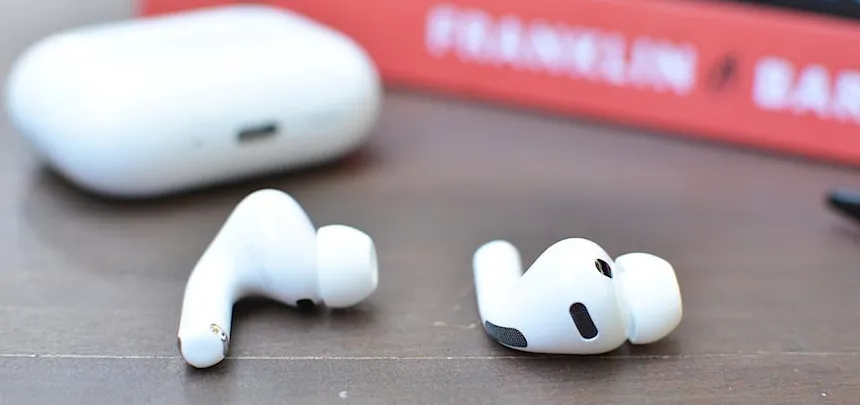
Pada model AirPods nan lebih lama, mode pairing diaktifkan dengan langkah klasik: membuka tutup casing dan menekan serta menahan tombol pengaturan (setup button) di bagian belakang casing hingga lampu LED berkedip putih. Kedipan putih ini adalah sinyal universal bahwa perangkat siap untuk ditemukan oleh gadget lain.
Sementara itu, model nan lebih baru, termasuk AirPods 4 dan AirPods Pro 3, menggunakan metode berbasis sentuhan nan lebih modern. Dengan tutup casing terbuka, mengetuk area di dekat lampu LED bakal menempatkan earbud ke dalam mode pairing. Membiarkan tutup tetap terbuka bakal menjaga AirPods tetap dapat ditemukan (discoverable) oleh perangkat di sekitarnya. Menutup casing bakal mengakhiri proses ini dan mengharuskan Anda mengulanginya jika perangkat kandas mendeteksinya.
Perlu diingat bahwa mode pairing tidak menghapus hubungan sebelumnya. Fitur ini hanya membikin AirPods tersedia untuk perangkat baru, nan sangat membantu ketika beranjak antar ekosistem. Namun, menghubungkan ke perangkat baru biasanya mengambil prioritas. Jika AirPods sudah terhubung ke sesuatu nan lain nan berada di dekatnya, mematikan Bluetooth pada perangkat nan terhubung sebelumnya bakal mencegah interferensi dan membantu perangkat baru mendeteksinya dengan lebih mudah.
Konektivitas dengan Perangkat Android
Meskipun AirPods dirancang dengan optimasi untuk perangkat keras Apple, mereka berfaedah layaknya earbud Bluetooth standar lainnya di Android. Bagi Anda pengguna robot hijau nan mau mencicipi kualitas bunyi Apple, caranya cukup mudah. Membuka casing dan menempatkan AirPods dalam mode pairing memungkinkan ponsel Android mendeteksinya melalui menu Bluetooth standar.
Earbud bakal muncul dalam daftar perangkat nan tersedia, dan memilihnya bakal memulai koneksi. Setelah dipasangkan, AirPods berfaedah untuk panggilan telepon dan pemutaran media. Namun, Anda perlu menyadari adanya kompromi fitur. Beberapa fitur canggih, seperti penemuan telinga otomatis dan parameter status baterai, mungkin memerlukan aplikasi pihak ketiga di Android dan tidak didukung pada tingkat sistem bawaan.
Fitur premium seperti audio spasial dan perpindahan perangkat otomatis tetap eksklusif untuk ekosistem Apple, tetapi keahlian sehari-hari untuk mendengarkan musik alias podcast tetap konsisten di Android. Jika Anda mengalami kesulitan di mana AirPods kandas muncul, menyegarkan (refresh) daftar perangkat Bluetooth di ponsel Android biasanya membantu. Memastikan earbud tetap dalam mode pairing sangat krusial lantaran parameter LED putih bakal berakhir berkedip setelah periode singkat. Membuka kembali casing dan menahan tombol lagi, alias mengetuk bagian depan untuk model nan lebih baru, bakal memulihkan keahlian Koneksi Android agar dapat ditemukan kembali.
Integrasi dengan Laptop Windows
Pengguna PC juga tidak perlu khawatir. Windows 11 menangani AirPods sebagai perangkat audio reguler. Dengan membuka menu “Bluetooth and Devices” di Pengaturan Sistem (System Settings), Anda bakal memandang daftar aksesori terdekat. Dengan AirPods dalam mode pairing, laptop semestinya mendeteksi mereka dan menampilkannya sebagai perangkat audio.
Memilih AirPods dari daftar tersebut bakal menyelesaikan proses dan menambahkan earbud ke aksesori nan dikenal oleh perangkat. Windows umumnya bakal terhubung kembali ke AirPods secara otomatis pada sesi-sesi mendatang selama Bluetooth tetap diaktifkan. Namun, terkadang ada hambatan teknis nan mungkin terjadi.
Jika earbud tidak muncul dalam daftar, mematikan dan menghidupkan kembali (toggling) Bluetooth membantu sistem menyegarkan pemindaian perangkat. Memeriksa apakah AirPods sudah terhubung ke perangkat nan berbeda adalah langkah berfaedah lainnya. Windows terkadang kesulitan untuk mengambil alih hubungan ketika earbud tetap berada dalam jangkauan ponsel nan dipasangkan sebelumnya, jadi menonaktifkan Bluetooth pada perangkat lain seringkali menyelesaikan masalah ini.
Pemecahan Masalah dan Reset
Sebagian besar masalah pairing bermuara pada AirPods nan tidak berada dalam mode dapat ditemukan (discoverable) alias sedang terhubung ke perangkat lain di dekatnya. Melakukan reset pada earbud seringkali menjadi solusi pamungkas untuk banyak masalah. Proses reset ini mengembalikan kondisi perangkat seperti baru keluar dari pabrik.
Pada model AirPods dengan tombol pengaturan fisik, menempatkan AirPods di dalam casing, membiarkan tutup terbuka, dan menahan tombol hingga lampu LED berubah menjadi kuning (amber) kemudian putih bakal memulihkan status pairing pabrik. Sedangkan pada model nan lebih baru tanpa tombol fisik, prosedurnya sedikit berbeda dan memerlukan ketelitian.
Anda perlu menempatkan AirPods di dalam casing, menutup tutupnya selama sekitar 30 detik, kemudian membukanya dan dengan sigap mengetuk bagian depan casing tiga kali. Lampu status semestinya kemudian berkedip kuning dan kemudian putih, untuk menunjukkan bahwa reset telah selesai. Tindakan ini membersihkan hubungan sebelumnya dan membikin AirPods berperilaku seolah-olah mereka baru keluar dari kotak. Setelah reset, jangan lupa untuk melakukan Perawatan TWS secara rutin agar performa bentuk tetap terjaga.
Tingkat baterai nan rendah juga dapat mengganggu proses pairing. Memastikan baik earbud maupun casing mempunyai daya nan cukup dapat mencegah pemutusan hubungan nan tidak terduga selama pengaturan. Selain itu, interferensi dari aksesori nirkabel lain dapat mempengaruhi pairing pada jaringan nan padat. Berpindah ke tempat nan lebih tenang alias mematikan perangkat Bluetooth di sekitar membantu AirPods lebih menonjol saat pemindaian sinyal dilakukan.
AirPods memang dibangun untuk berpasangan dengan sigap dengan perangkat Apple, tetapi mereka juga bergabung dengan mulus dengan platform lain. Menjaga earbud dalam mode pairing dan mengonfirmasi bahwa Bluetooth diaktifkan pada perangkat nan digunakan memastikan pengaturan nan lancar setiap saat. Setelah terhubung, AirPods condong mengingat perangkat dan terhubung kembali setiap kali mereka berada di dekatnya, nan menjaga penggunaan sehari-hari tetap sederhana tanpa memandang platform apa nan Anda pilih.